Medien
Bilder und lokale Videos sollen gleich einfach zu handhaben sein - reset.css behandelt beide identisch (display:block; max-width:100%; height:auto).
<img class="ncss-ratio-video ncss-img-cover ncss-radius-md" src="bild.jpg" alt="Beschreibung">Video
Einfachster Fall - keine Klasse nötig, poster + controls
geben "Klick zum Abspielen" komplett nativ:
Mit festem Seitenverhältnis (.ncss-video + .ncss-ratio-video, z.B. für ein Raster):
Video: Bildausschnitt je Bildschirmgröße
Für <video> gibt es (anders als bei <picture> für
Bilder) KEIN verlässliches natives "andere Datei je Breakpoint" -
<source media="..."> wurde aus der Spec/den meisten Browsern wieder
entfernt (nur Safari unterstützt es noch als Altlast). .ncss-video--responsive-crop
schneidet stattdessen DASSELBE Video per object-fit unterschiedlich zu -
Fenster schmaler ziehen, der Ausschnitt wird hochkant.
Cover: Embeds vollständig zuschneiden
.ncss-img-cover (oben) reicht für <img>/<video> -
components/cover.css deckt den einen Fall ab, den natives
object-fit NICHT löst: <iframe>-Embeds. Zwei Container mit
demselben 16:9-Embed, unterschiedlichem Seitenverhältnis - beide vollständig
ausgefüllt, kein Rand, keine Verzerrung:
<div class="ncss-cover-container" style="height: 20rem;">
  <iframe class="ncss-cover" src="https://www.youtube.com/embed/..." title="..." allowfullscreen></iframe>
</div>
Overlay: Panel über Bild
components/overlay.css - Bildunterschrift (--bottom --scrim,
immer sichtbar) und ein CTA, das erst beim Hover erscheint (--center,
kombiniert mit .ncss-reveal-on-hover):
Bilder: Art Direction (<picture>)
Bei Bildern IST das nativ und zuverlässig möglich - <picture> mit
mehreren <source media="..."> lädt eine andere Bilddatei (nicht nur
einen anderen Ausschnitt derselben Datei) abhängig vom Viewport. Fenster schmaler als
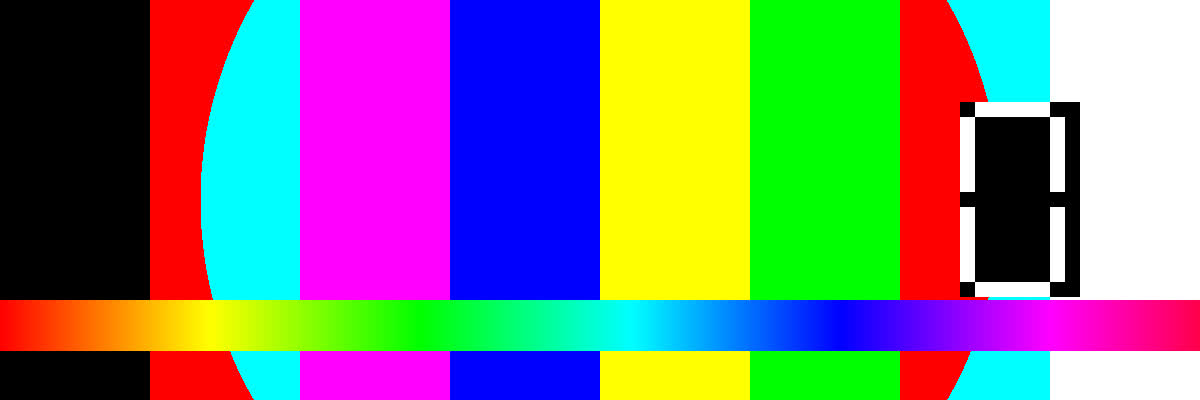
48rem ziehen, um die andere Datei zu sehen (orange statt Farbbalken):

Bilder (aspect-ratio, Fokuspunkt)
--ncss-focus-point (tokens.css) steuert object-position -
Default center, pro Bild überschreibbar
(style="--ncss-focus-point: 20% 80%"), wenn das Motiv beim Zuschneiden
nicht mittig sitzen soll. Beide Kacheln unten zeigen dasselbe Bild, nur mit anderem
Fokuspunkt:
Platzhalter-Kacheln (ohne echtes Bild):
Hero-Sektion (Bild-Hintergrund + Inhalt obenauf)
.ncss-hero legt Inhalt über ein Hintergrundbild - zwei unabhängige
Optionen: das Inhalts-Panel --transparent (Text direkt auf dem Bild, mit
Verlaufs-Scrim) oder --filled (blickdichte Karte), und optional
.ncss-hero--parallax (Bild scrollt langsamer als der Inhalt - zum Testen
die Seite scrollen).
1. Transparent - Text direkt auf dem Bild
Text direkt aufs Bild
Ein Verlaufs-Scrim (.ncss-hero-media::after) sorgt für Lesbarkeit, egal welches Motiv darunterliegt.
2. Filled - blickdichte Karte obenauf
Karte obenauf
Das Bild bleibt sichtbar, der Text sitzt aber auf einer eigenen, blickdichten Fläche (--ncss-color-surface) statt direkt auf dem Motiv.
3. Parallax (.ncss-hero--parallax) - beim Scrollen beobachten
Parallax-Hero
Läuft rein über animation-timeline: view() - kein JS, kein
background-attachment: fixed (auf iOS Safari absichtlich nie
unterstützt). Ohne Unterstützung oder bei reduzierter Bewegung bleibt es einfach
ein statisches Hero-Bild wie oben.
4. Hintergrund-Video statt Bild (<video> in .ncss-hero-media)
Video-Hero
object-fit: cover statt background-size - funktioniert bei <video> zuverlässig. js/hero-video-motion.js (unten eingebunden) unterdrückt autoplay bei prefers-reduced-motion: reduce.
Audio
Natives <audio controls> lässt sich kaum umgestalten (Browser-eigene
Bedienelemente) - .ncss-audio sorgt nur für konsistente Breite,
.ncss-audio-card ergänzt optional einen Titel.